Guide d'utilisation
Créez vos flyers, circulaires et catalogues en quelques minutes, puis partagez-les en ligne, en PDF ou sur les réseaux sociaux.
Démarrer en 5 étapes
- Connectez-vous à votre compte (ou créez-en un), puis ouvrez la page Mes flyers et catalogues.
- Cliquez sur + Nouveau et choisissez un modèle dans la catégorie de votre commerce.
- Ajoutez vos photos : importez-les, puis touchez une zone + Photo et choisissez une image.
- Changez les textes et les prix en double-cliquant dessus.
- Cliquez sur Enregistrer, puis Publier pour obtenir un lien à partager, ou Télécharger pour un PDF ou une image.
Mes flyers et catalogues
C'est votre tableau de bord. Vous y retrouvez tous vos projets, avec leur aperçu et leur état : Brouillon, Publié ou En attente de validation.
- + Nouveau : démarre un nouveau projet.
- Modifier : rouvre le projet dans l'éditeur.
- Voir et Copier le lien : ouvrent ou copient l'adresse du catalogue publié, prête à partager.
- Supprimer : retire définitivement un projet.
- Statistiques : nombre de vues et de clics de vos catalogues publiés (selon votre abonnement).
En haut de la page, l'encadré Mon abonnement indique votre formule et le nombre de flyers créés ce mois-ci.
Découvrir l'éditeur
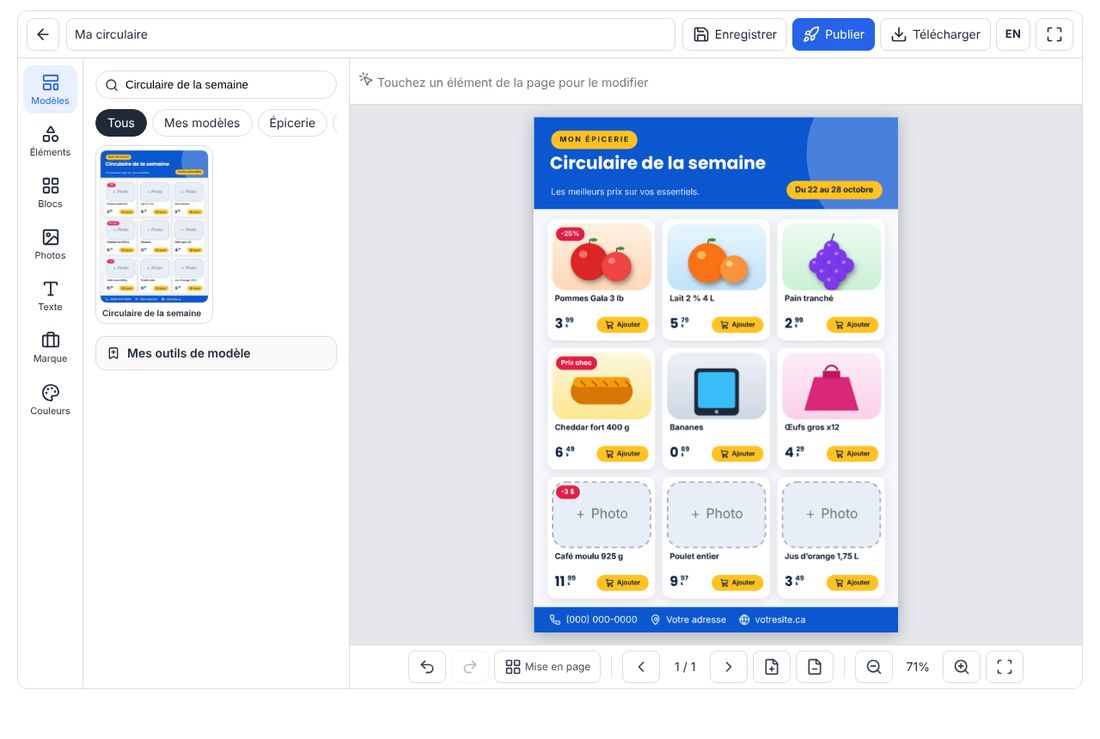
- Barre du haut : retour à vos projets, titre du projet, Enregistrer, Publier, Télécharger, changement de langue EN / FR et plein écran.
- Menu de gauche : Modèles, Éléments, Blocs, Photos, Texte, Marque, Couleurs. Chaque bouton ouvre son panneau.
- Au centre : votre page. Touchez un élément pour le sélectionner, puis déplacez-le ou redimensionnez-le avec ses poignées.
- Barre du bas : annuler / rétablir, Mise en page, navigation entre les pages, ajout de page et zoom.
Quand un élément est sélectionné, une barre d'outils apparaît au-dessus de la page avec les réglages qui le concernent : police, couleur, lien, dupliquer, supprimer…
Choisir un modèle
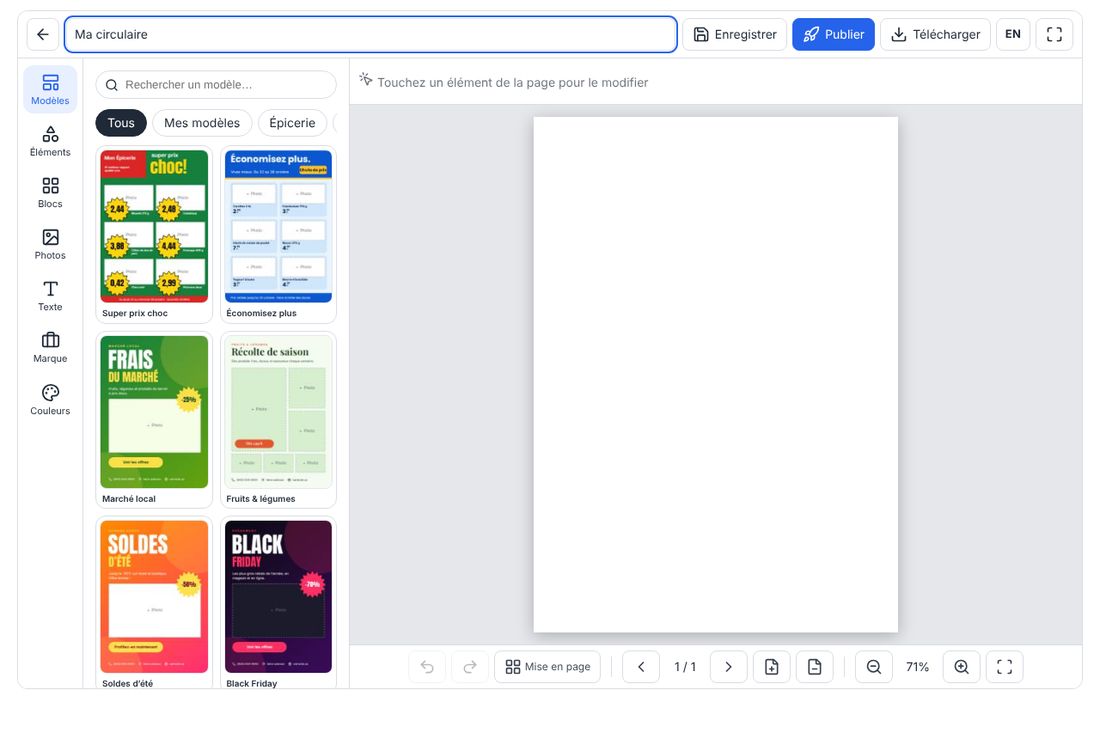
- Ouvrez Modèles, utilisez la recherche ou les catégories (épicerie, restaurant, mode, électronique, soldes…).
- Cliquez sur un modèle pour l'appliquer à la page en cours.
- Mes modèles : enregistrez votre propre création comme modèle pour la réutiliser (selon votre abonnement).
Ajouter vos photos
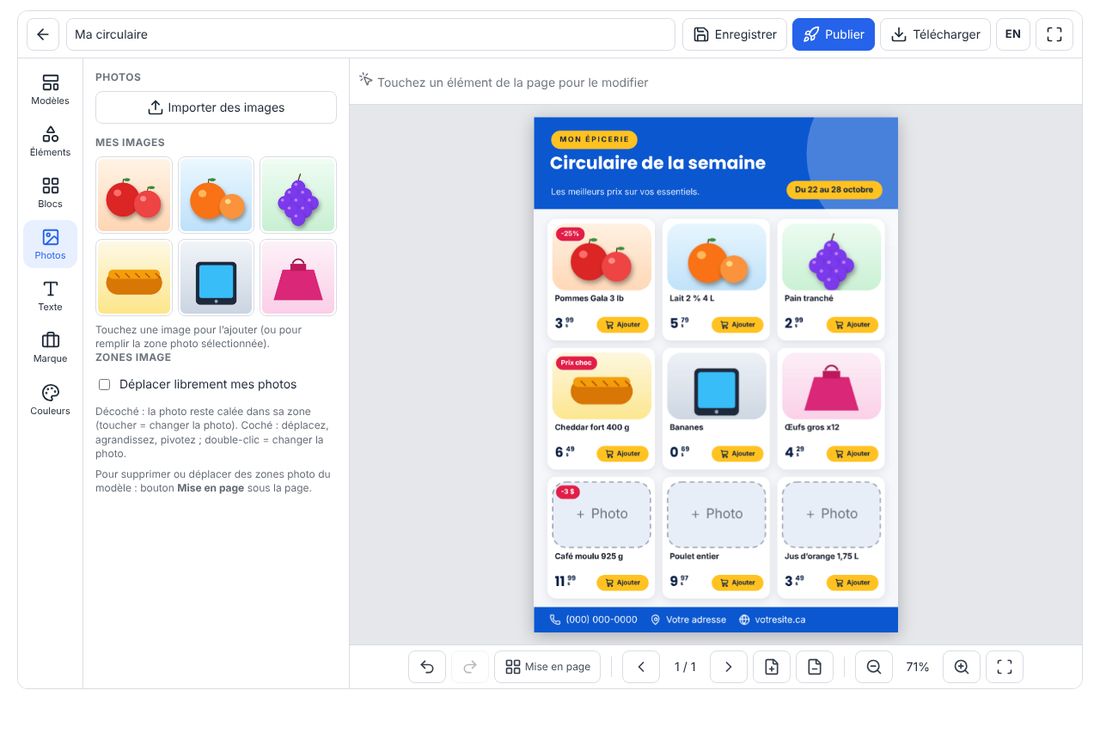
- Ouvrez Photos et cliquez sur Importer des images (JPG, PNG ou WebP). Vous pouvez en choisir plusieurs à la fois.
- Touchez une zone + Photo sur la page, puis cliquez sur une image de Mes images : elle se place et se recadre automatiquement dans la zone.
- Pour changer une photo, sélectionnez-la et choisissez-en une autre. Pour la retirer, sélectionnez-la et cliquez sur Supprimer.
Par défaut, les photos restent bien rangées dans leur zone. Cochez Déplacer librement mes photos si vous souhaitez les déplacer et les agrandir à votre guise.
Les zones vides + Photo n'apparaissent pas dans le flyer publié ou téléchargé.
Modifier la mise en page d'un modèle
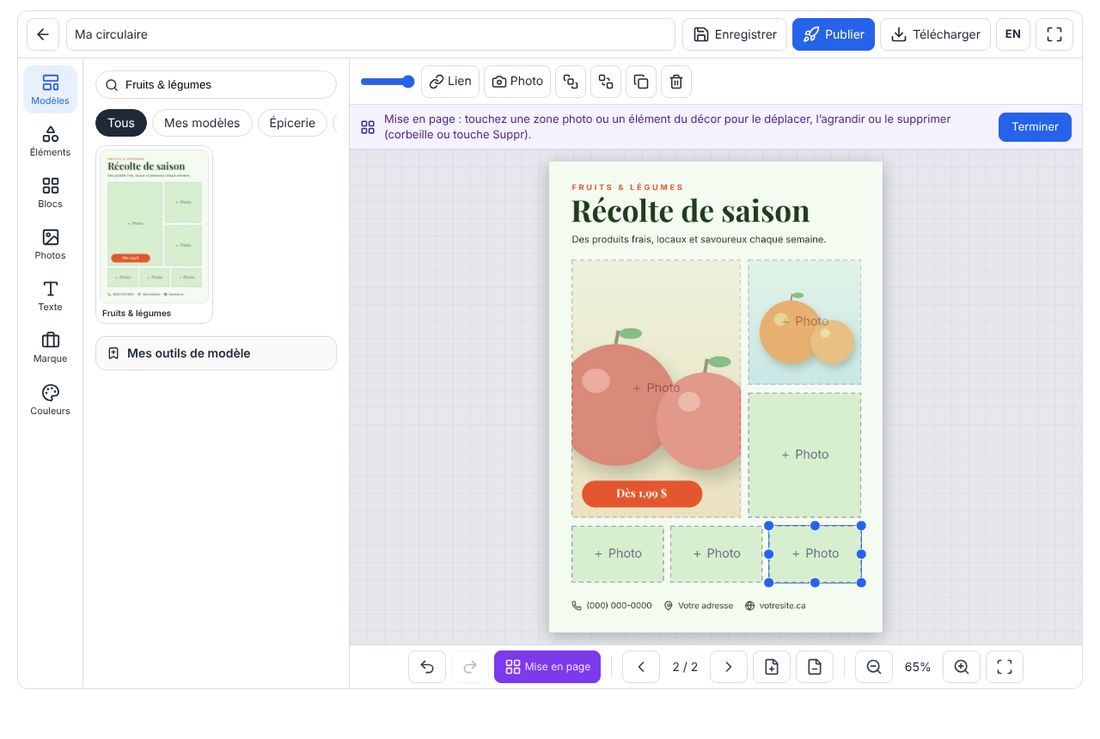
Un modèle propose trop d'emplacements photo, ou pas au bon endroit ? Le mode Mise en page permet de le réorganiser.
- Cliquez sur Mise en page dans la barre du bas. Une bande violette confirme que le mode est actif.
- Touchez une zone photo : déplacez-la, redimensionnez-la avec ses poignées, dupliquez-la ou supprimez-la. La photo qu'elle contient suit automatiquement.
- Cliquez sur Terminer pour revenir à l'édition normale.
Les éléments du décor (formes, bandeaux) se déplacent aussi dans ce mode. Une erreur ? Le bouton Annuler de la barre du bas (ou Ctrl+Z) revient en arrière.
Textes et prix
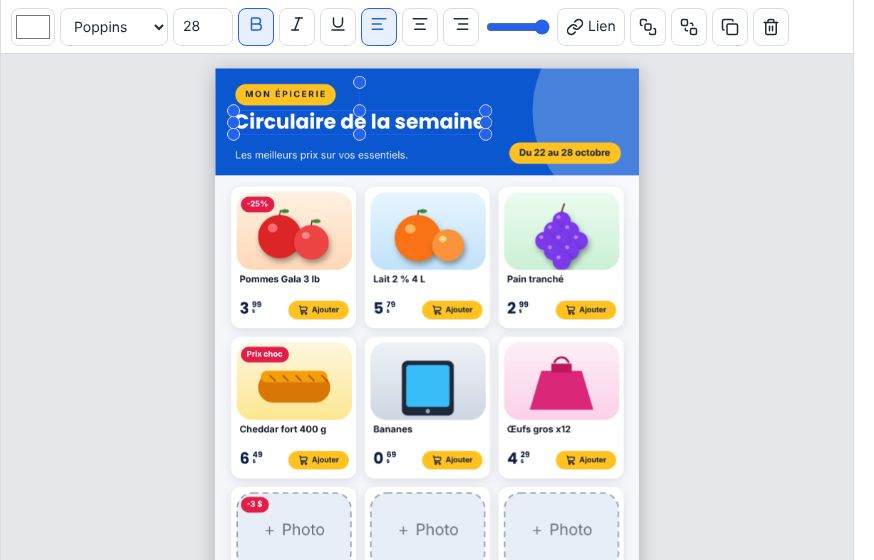
- Double-cliquez (ou touchez deux fois) un texte pour le modifier. Cliquez à côté pour terminer.
- La barre d'outils change la police, la taille, le gras, l'italique, le soulignement, l'alignement et la couleur.
- Le panneau Texte ajoute un titre, un sous-titre, un paragraphe ou un prix tout prêt.
- Les prix des modèles sont de simples textes : remplacez-les par vos montants et votre devise.
Éléments et QR codes
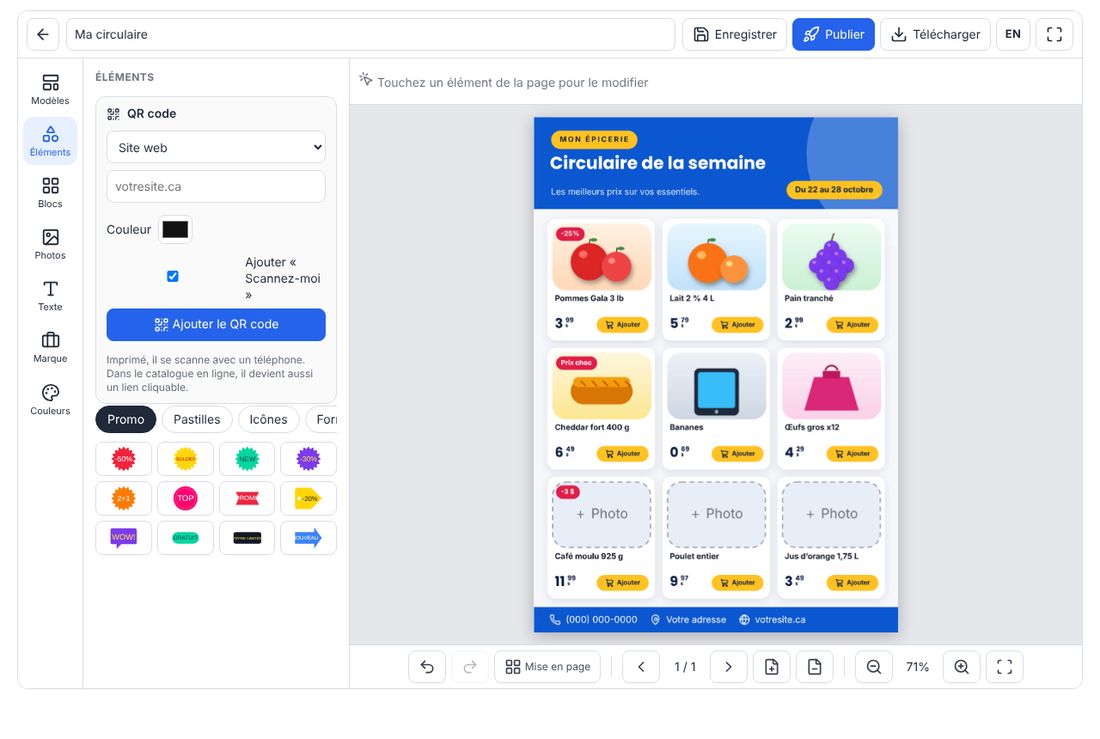
- Pastilles : étiquettes « Promo », « Nouveau », pourcentages de rabais…
- Icônes et Formes : flèches, étoiles, cercles, rectangles, lignes pour décorer et structurer.
- QR code : choisissez le type (site web, WhatsApp, téléphone, adresse Google Maps, e-mail, Wi-Fi ou texte libre), remplissez la valeur, choisissez la couleur puis Ajouter le QR code. Vos clients n'ont qu'à le scanner avec leur téléphone.
Pastilles promo (-30 %, etc.)
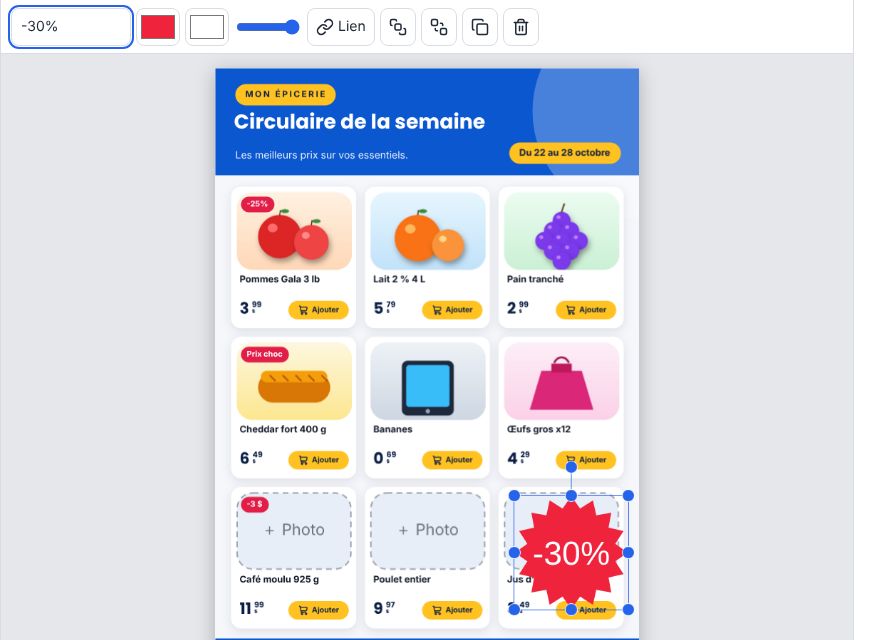
- Sélectionnez la pastille sur la page.
- Dans la barre d'outils, remplacez le texte (par exemple -30% par -50%).
- Changez la couleur du fond et du texte avec les deux pastilles de couleur.
Blocs et boutons
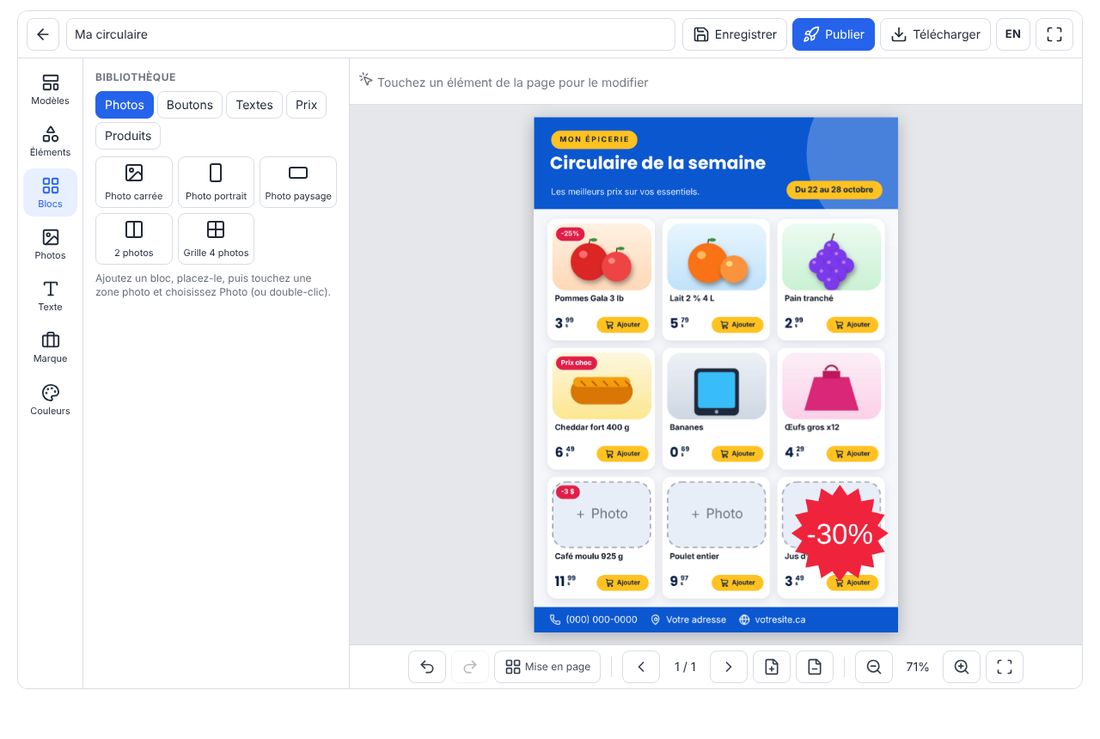
Les Blocs sont des ensembles déjà composés : fiche produit (photo, nom, prix), boutons, encadrés de texte, étiquettes de prix… Cliquez sur un bloc pour l'ajouter, puis modifiez-le comme n'importe quel élément.
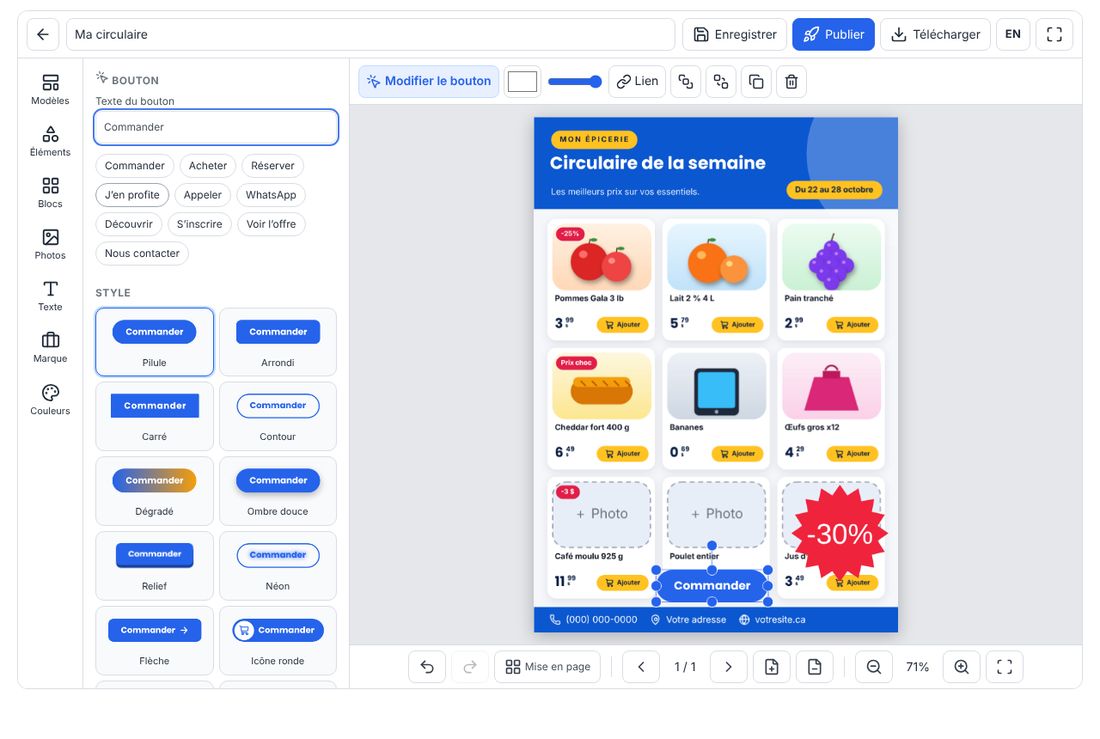
Les boutons (« Commander », « Appeler », « WhatsApp »…) deviennent cliquables dans le catalogue en ligne et le PDF : associez-leur un lien (voir ci-dessous).
Liens cliquables
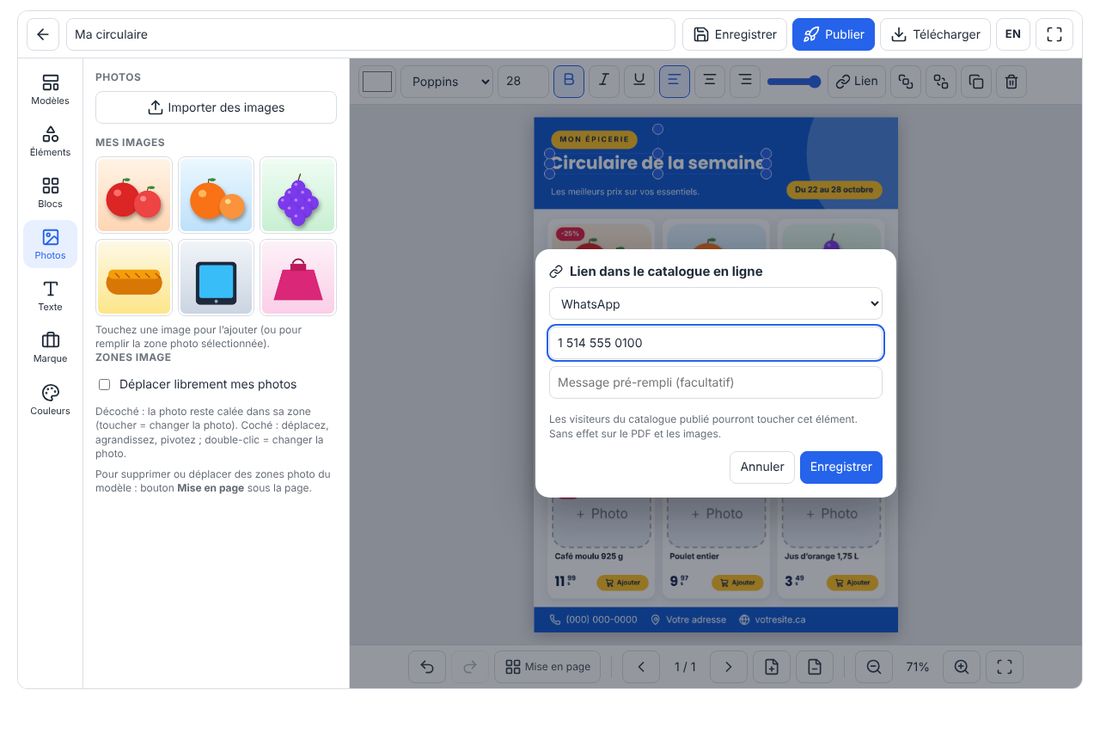
- Sélectionnez un élément (bouton, texte, photo, logo…).
- Cliquez sur Lien dans la barre d'outils.
- Choisissez le type : site web, WhatsApp, téléphone ou e-mail, puis saisissez la valeur et cliquez sur Enregistrer.
Ma marque
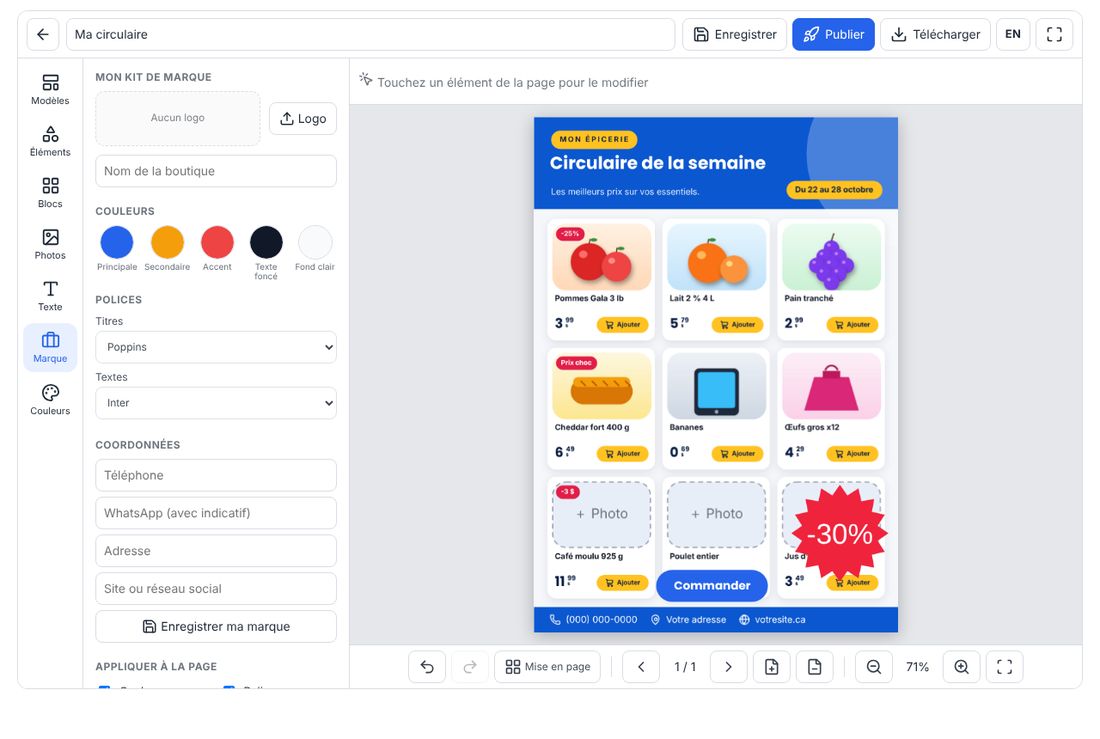
Enregistrez une fois pour toutes l'identité de votre commerce :
- Logo et nom du commerce ;
- couleurs principales et polices préférées ;
- coordonnées : téléphone, WhatsApp, adresse, site web, réseaux sociaux.
Cliquez sur Enregistrer ma marque, puis Appliquer à la page : le logo, les couleurs et les coordonnées sont posés automatiquement sur le flyer. Votre marque est réutilisable sur tous vos prochains projets.
Couleurs
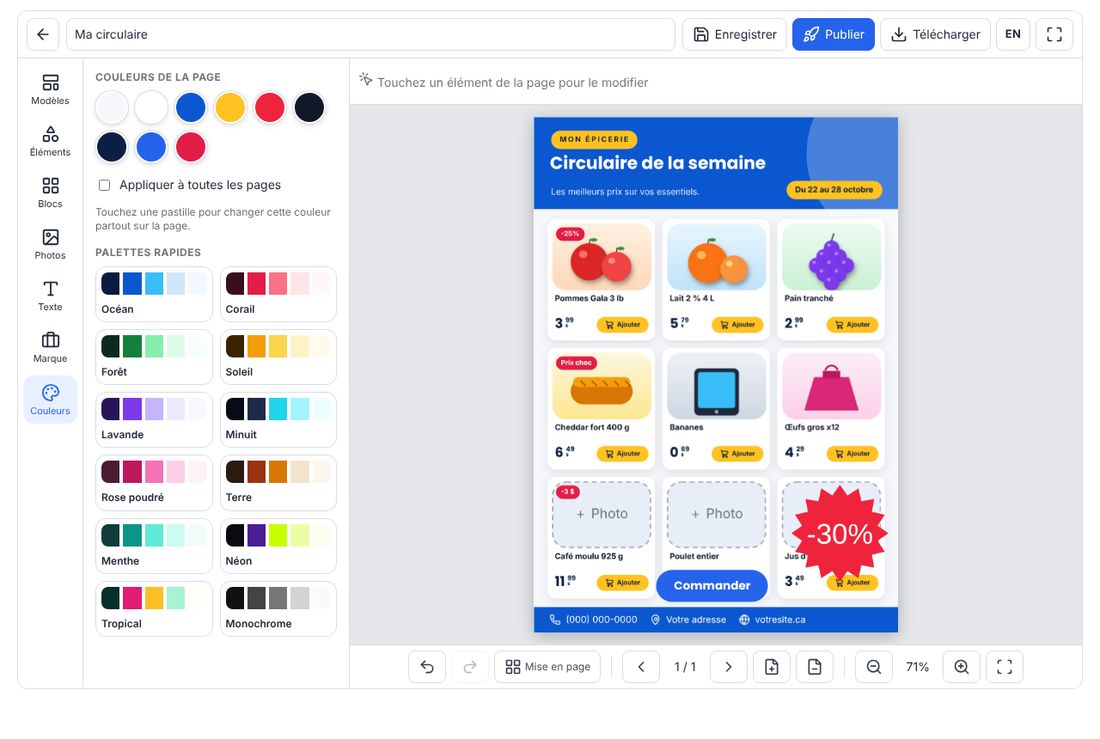
- Choisissez la couleur de fond de la page.
- Les palettes rapides recolorent tout le flyer d'un coup en gardant un ensemble harmonieux.
- Cochez Appliquer à toutes les pages pour un catalogue de plusieurs pages.
Pages, annulation et affichage
- Ajouter une page / Supprimer cette page : icônes de page dans la barre du bas. Idéal pour un catalogue de plusieurs pages ; les flèches passent d'une page à l'autre.
- Annuler / Rétablir : flèches de la barre du bas, ou Ctrl+Z et Ctrl+Y (⌘ sur Mac).
- Zoom : loupes − / + pour travailler les détails, et Ajuster à l'écran pour revoir la page entière.
- Plein écran : pour avoir plus de place ; Échap pour en sortir.
- Dupliquer un élément : sélectionnez-le puis l'icône de copie ; la copie apparaît juste à côté.
- Supprimer : icône de corbeille ou touche Suppr.
Enregistrer et publier
- Enregistrer conserve votre projet en brouillon. Pensez-y régulièrement.
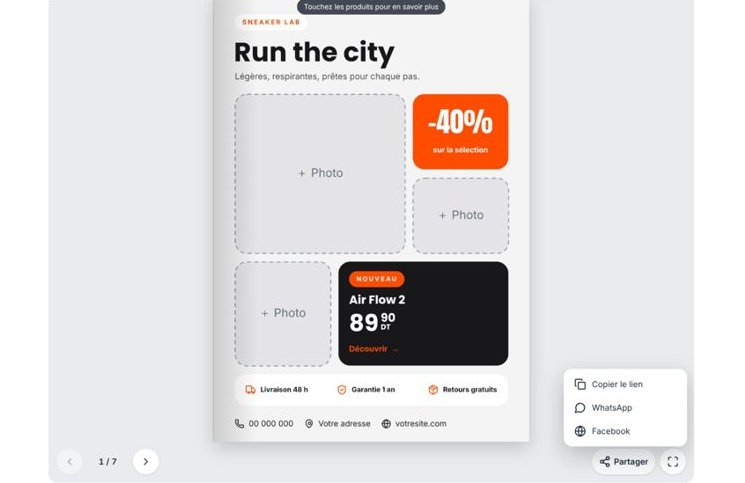
- Publier crée votre catalogue en ligne : une page web avec son propre lien, consultable sur téléphone et ordinateur, avec les liens et boutons cliquables.
- Partagez ce lien sur WhatsApp, Facebook, Instagram, par courriel ou par SMS.
- Après publication, vous pouvez continuer à modifier le projet : cliquez de nouveau sur Publier pour mettre le catalogue à jour, le lien ne change pas.
Télécharger (PDF et images)
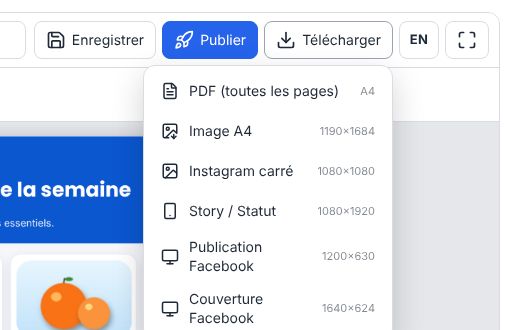
| Format | Taille | Pour quoi faire |
|---|---|---|
| PDF (toutes les pages) | A4 | Impression, envoi par courriel, liens cliquables |
| Image A4 | 1190 × 1684 | Affichage en magasin, envoi par messagerie |
| Instagram carré | 1080 × 1080 | Publication Instagram ou Facebook |
| Story / Statut | 1080 × 1920 | Stories Instagram et Facebook, statut WhatsApp |
| Publication Facebook | 1200 × 630 | Publication avec lien |
| Couverture Facebook | 1640 × 624 | Bannière de votre page |
Pour les formats réseaux sociaux, votre page est placée automatiquement dans le cadre choisi, sans être déformée.
Sur téléphone
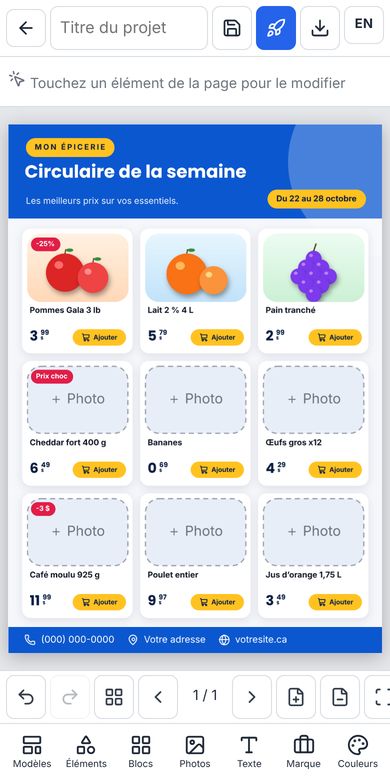
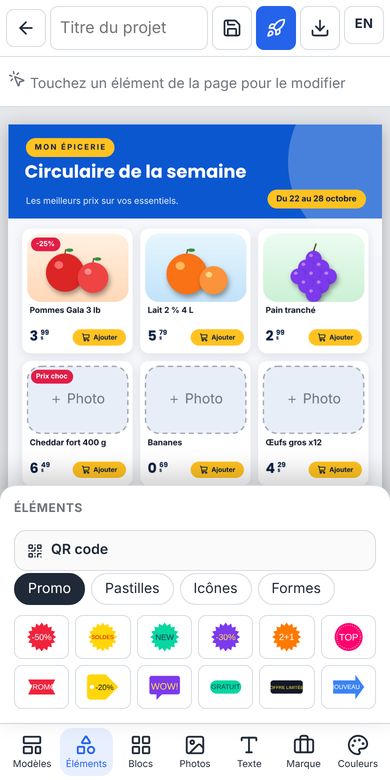
- Le menu se trouve en bas de l'écran ; les panneaux s'ouvrent par-dessus la page. Touchez de nouveau le bouton pour les refermer.
- Touchez un élément pour le sélectionner, faites-le glisser avec un doigt pour le déplacer.
- Touchez deux fois un texte pour le modifier.
- Pour les mises en page détaillées, un ordinateur ou une tablette reste plus confortable.
Langue (français / English)
Flyer Studio fonctionne en français et en anglais. Utilisez le sélecteur Français | English sur la page de vos projets, ou le bouton EN / FR dans la barre de l'éditeur. Votre choix est mémorisé dans votre compte.
Changer de langue ne modifie que l'interface : le contenu de vos flyers reste tel que vous l'avez écrit. Votre brouillon est enregistré avant le changement.
Mon abonnement
Chaque formule donne accès à un ensemble d'options et à un nombre de flyers par mois. Les détails et les prix sont indiqués sur la page Abonnements.
- L'encadré Mon abonnement (page de vos projets) indique votre formule, sa date de renouvellement et votre consommation du mois.
- Une option non incluse affiche un cadenas 🔒 : un clic vous présente la formule qui la contient.
- Changer de formule : depuis la page Abonnements, choisissez la formule et le mode de paiement proposé (carte, PayPal ou virement selon le site).
- Gérer ou annuler : depuis l'encadré Mon abonnement (Changer d'abonnement, gestion du paiement). L'annulation prend effet à la fin de la période déjà payée.
- Le compteur de flyers est remis à zéro au début de chaque mois. Vos projets existants restent accessibles même si vous changez de formule.
Questions fréquentes
Je ne retrouve pas mon flyer.
Ouvrez la page Mes flyers et catalogues. Si vous aviez fermé sans enregistrer, rouvrez le projet : le dernier état enregistré s'affiche.
Je n'arrive pas à placer une photo dans une zone.
Touchez d'abord la zone + Photo (elle se met en surbrillance), puis cliquez sur l'image dans Mes images. Si l'image ne s'importe pas, vérifiez son format (JPG, PNG, WebP) et sa taille.
Je veux enlever des emplacements photo d'un modèle.
Utilisez le mode Mise en page (barre du bas), sélectionnez la zone et supprimez-la. Les zones vides n'apparaissent de toute façon pas à la publication.
Mes liens ne sont pas cliquables.
Les liens fonctionnent dans le catalogue en ligne et le PDF, pas dans les images PNG/JPG. Vérifiez aussi que votre abonnement inclut les liens cliquables.
Une option affiche un cadenas.
Elle fait partie d'une formule supérieure. Cliquez dessus pour voir laquelle, ou consultez la page Abonnements.
J'ai atteint ma limite de flyers du mois.
Vous pouvez toujours modifier vos projets existants. Pour en créer de nouveaux, attendez le début du mois suivant ou passez à une formule supérieure.
L'éditeur s'affiche mal ou un bouton ne réagit pas.
Rechargez la page (Ctrl+F5) et utilisez une version récente de Chrome, Edge, Firefox ou Safari. Si le problème persiste, contactez-nous en précisant votre navigateur et une capture d'écran.
User guide
Create flyers, weekly circulars and catalogues in minutes, then share them online, as a PDF or on social media.
Get started in 5 steps
- Log in to your account (or create one), then open the My flyers and catalogues page.
- Click + New and pick a template from your type of business.
- Add your photos: upload them, then tap a + Photo zone and choose an image.
- Change the text and prices by double-clicking them.
- Click Save, then Publish to get a link to share, or Download for a PDF or an image.
My flyers and catalogues
This is your dashboard. All your projects are listed with a preview and their status: Draft, Published or Pending review.
- + New: starts a new project.
- Edit: reopens the project in the editor.
- View and Copy link: open or copy the address of the published catalogue, ready to share.
- Delete: permanently removes a project.
- Statistics: views and clicks on your published catalogues (depending on your plan).
At the top of the page, the My subscription box shows your plan and how many flyers you have created this month.
Getting to know the editor
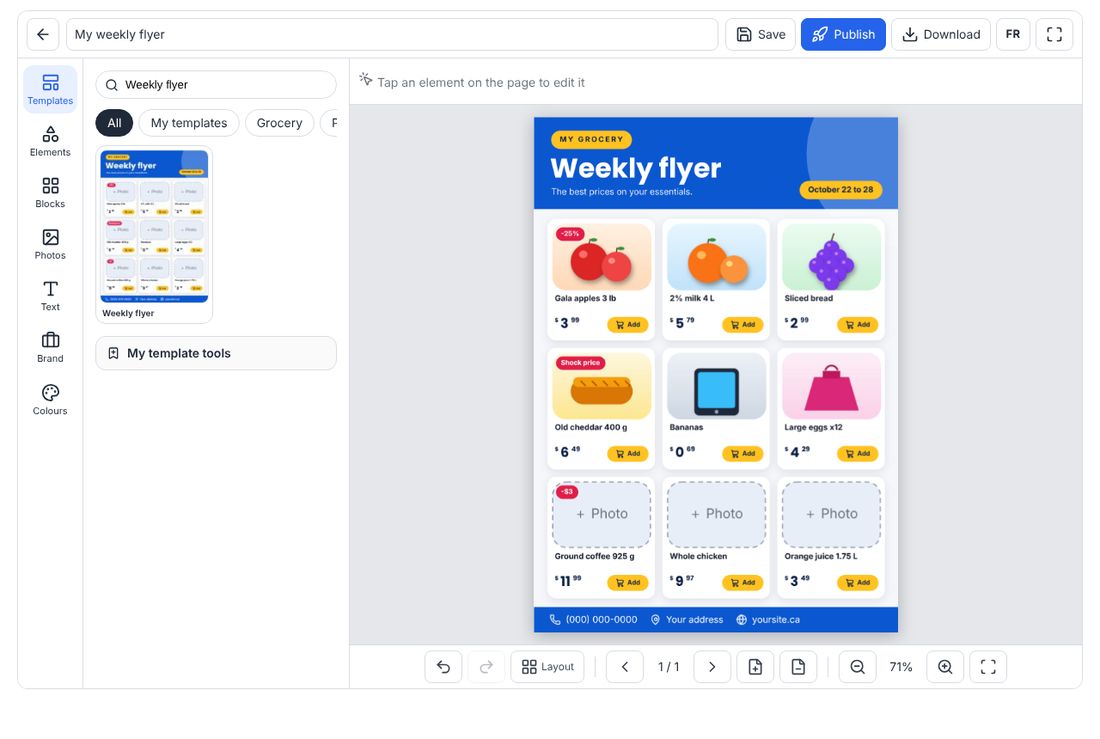
- Top bar: back to your projects, project title, Save, Publish, Download, EN / FR language switch and fullscreen.
- Left menu: Templates, Elements, Blocks, Photos, Text, Brand, Colours. Each button opens its panel.
- Centre: your page. Tap an element to select it, then move it or resize it with its handles.
- Bottom bar: undo / redo, Layout, page navigation, add page and zoom.
When an element is selected, a toolbar appears above the page with the settings that apply to it: font, colour, link, duplicate, delete…
Choosing a template
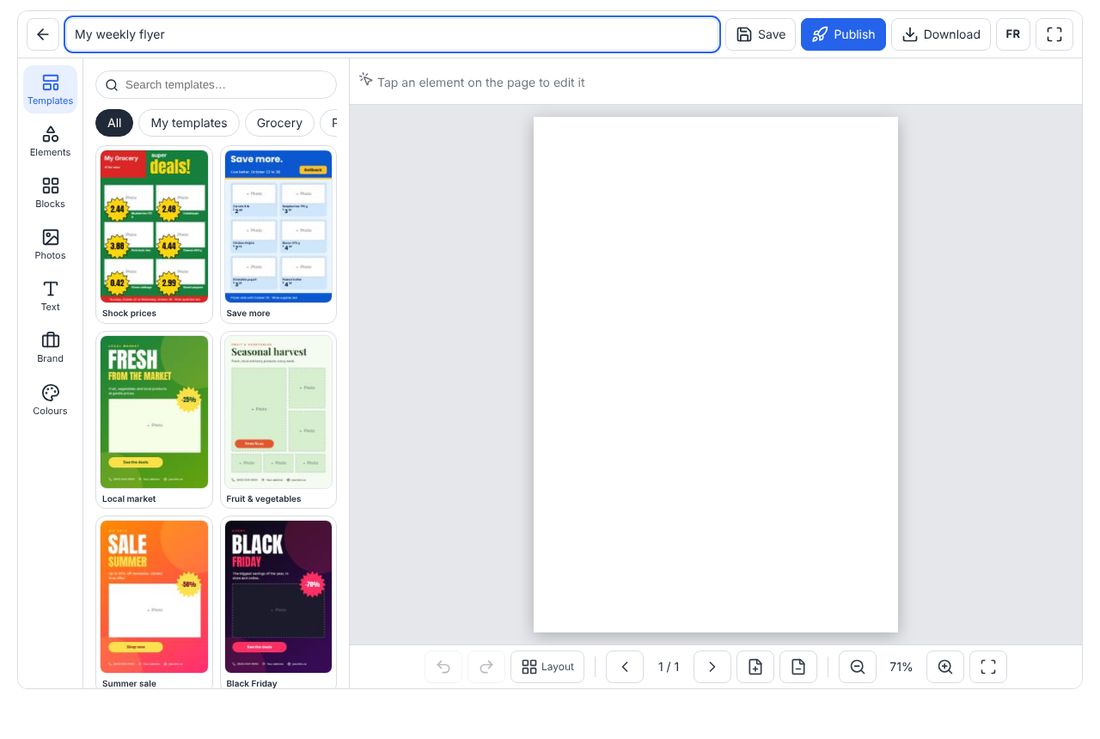
- Open Templates, then use the search box or the categories (grocery, restaurant, fashion, electronics, sales…).
- Click a template to apply it to the current page.
- My templates: save your own design as a template to reuse it (depending on your plan).
Adding your photos
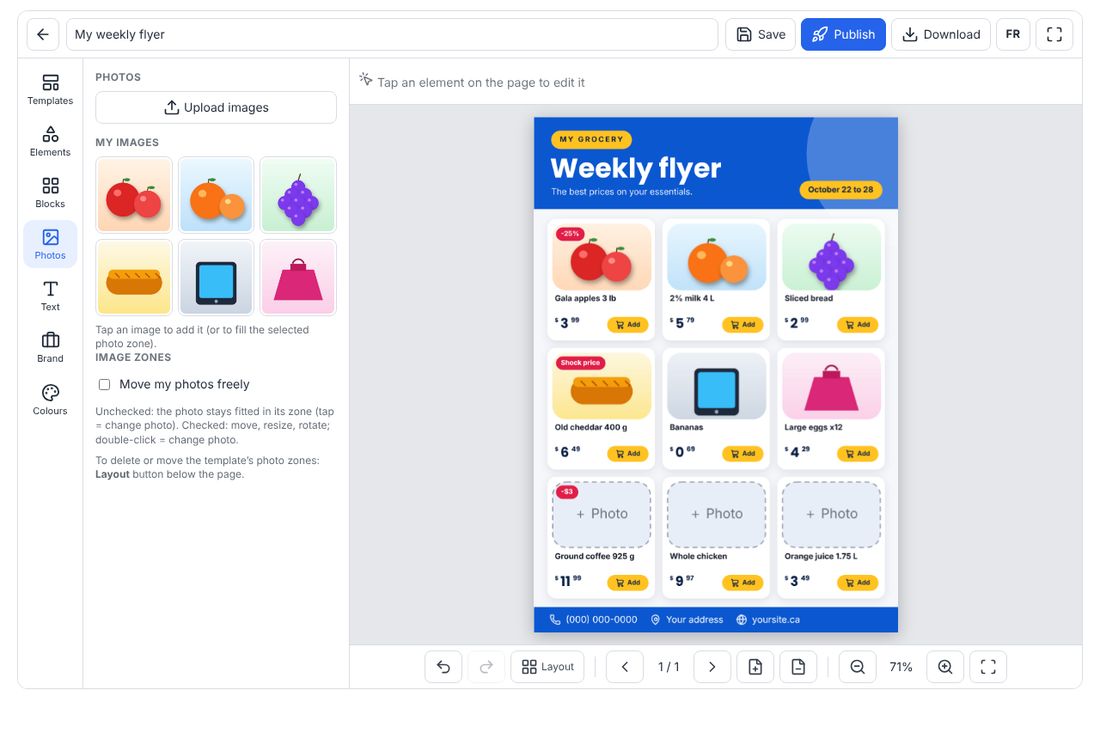
- Open Photos and click Upload images (JPG, PNG or WebP). You can pick several at once.
- Tap a + Photo zone on the page, then click an image in My images: it is placed and cropped to fit the zone automatically.
- To change a photo, select it and choose another one. To remove it, select it and click Delete.
By default, photos stay neatly inside their zones. Tick Move my photos freely if you want to move and enlarge them as you like.
Empty + Photo zones do not appear in the published or downloaded flyer.
Changing a template's layout
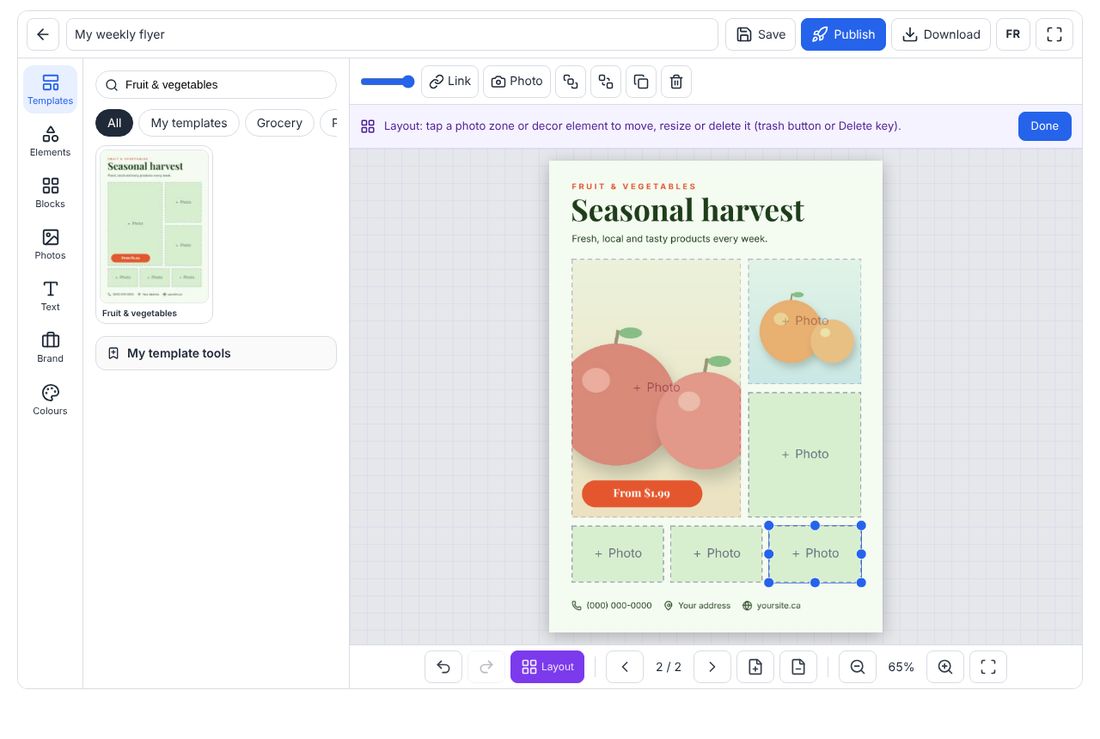
Does a template have too many photo spots, or not in the right place? Layout mode lets you rearrange it.
- Click Layout in the bottom bar. A purple strip confirms the mode is on.
- Tap a photo zone: move it, resize it with its handles, duplicate it or delete it. The photo inside follows automatically.
- Click Done to go back to normal editing.
Decorative elements (shapes, banners) can be moved in this mode too. Made a mistake? The Undo button in the bottom bar (or Ctrl+Z) takes you back.
Text and prices
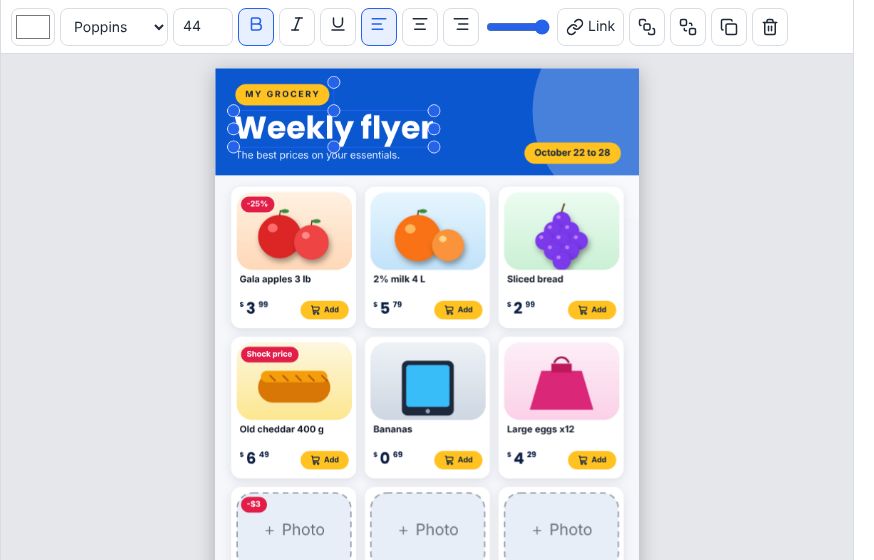
- Double-click (or double-tap) a text to edit it. Click elsewhere to finish.
- The toolbar changes the font, size, bold, italic, underline, alignment and colour.
- The Text panel adds a ready-made heading, subheading, paragraph or price.
- Prices in templates are plain text: replace them with your own amounts and currency.
Elements and QR codes
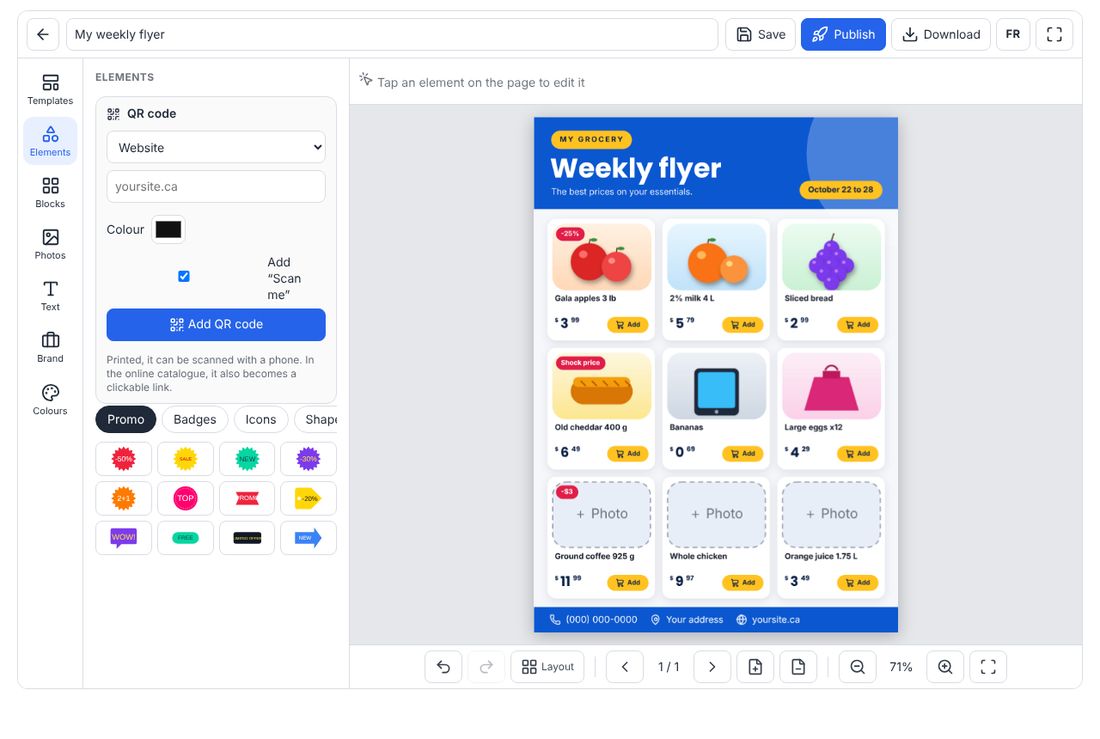
- Badges: “Promo”, “New” labels, discount percentages…
- Icons and Shapes: arrows, stars, circles, rectangles and lines to decorate and organise.
- QR code: choose the type (website, WhatsApp, phone, Google Maps address, e-mail, Wi-Fi or free text), fill in the value, pick a colour, then Add QR code. Customers just scan it with their phone.
Promo stickers (-30%, etc.)
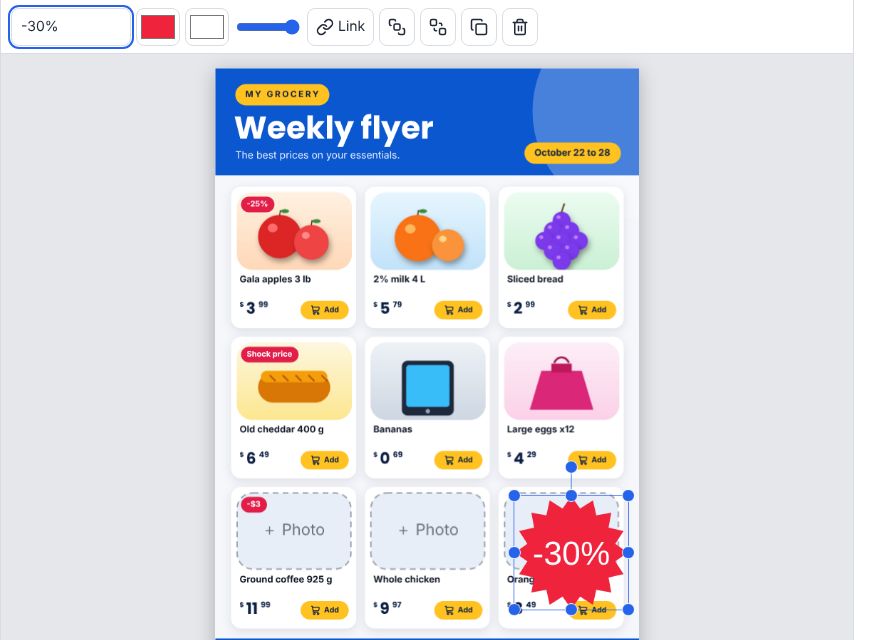
- Select the sticker on the page.
- In the toolbar, replace the text (for example -30% with -50%).
- Change the background and text colours with the two colour swatches.
Blocks and buttons
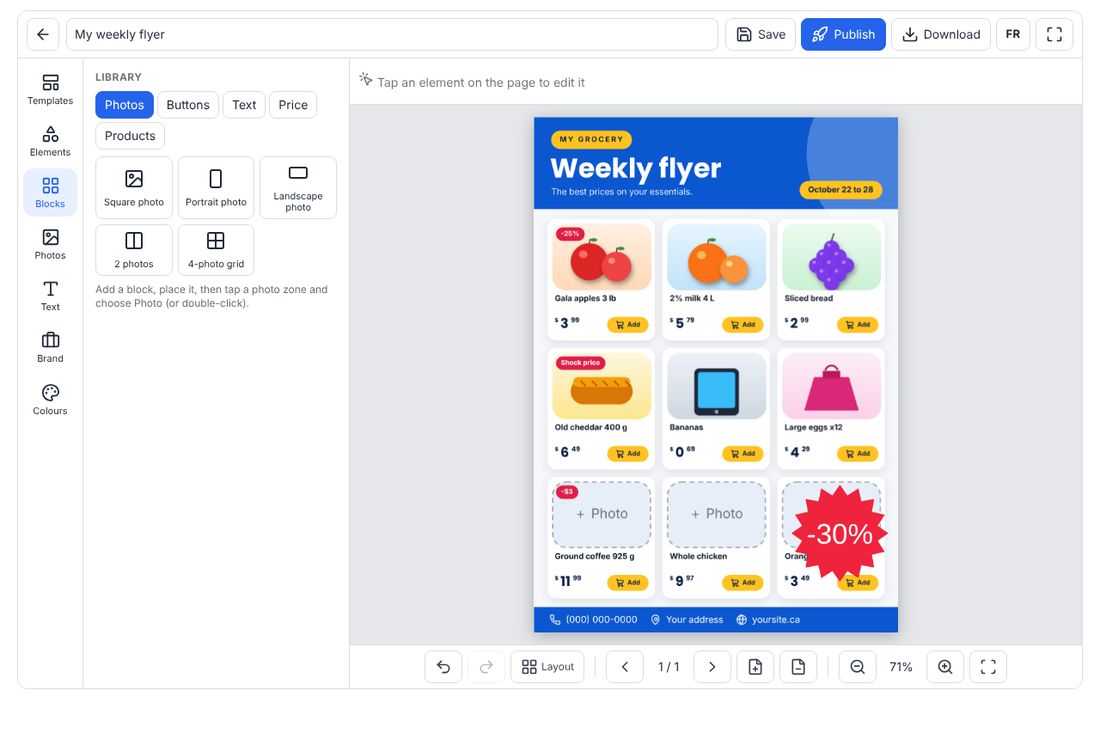
Blocks are pre-built groups: product card (photo, name, price), buttons, text boxes, price tags… Click a block to add it, then edit it like any other element.
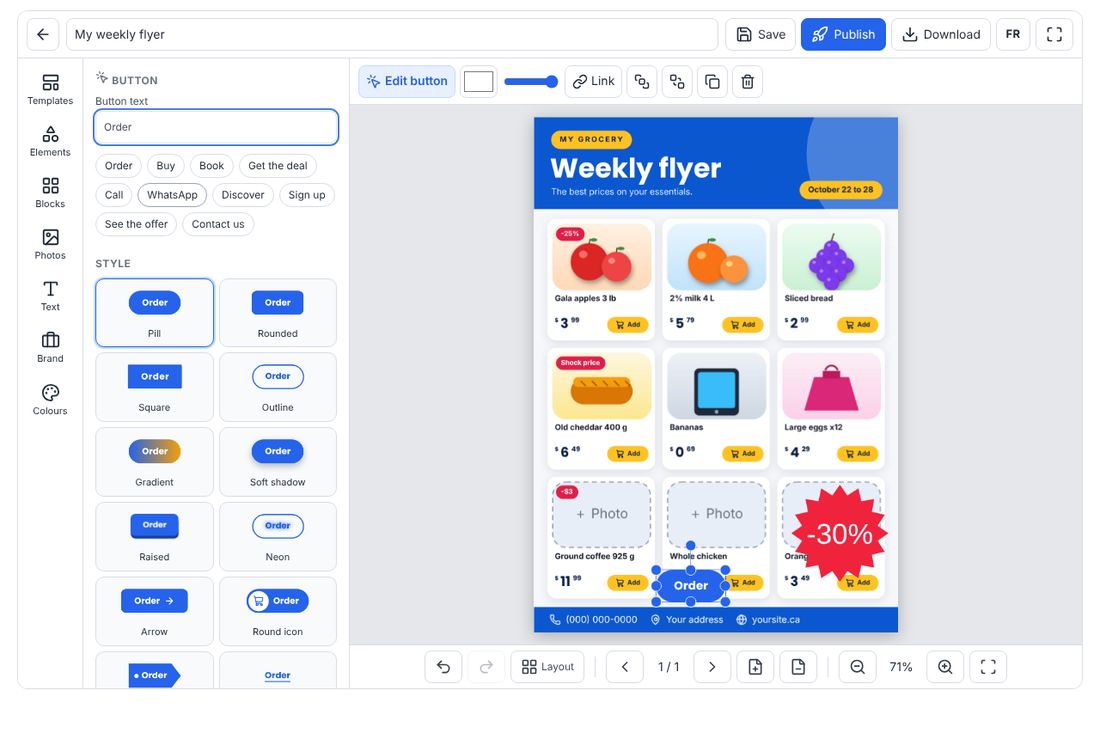
Buttons (“Order”, “Call”, “WhatsApp”…) become clickable in the online catalogue and the PDF: give them a link (see below).
Clickable links
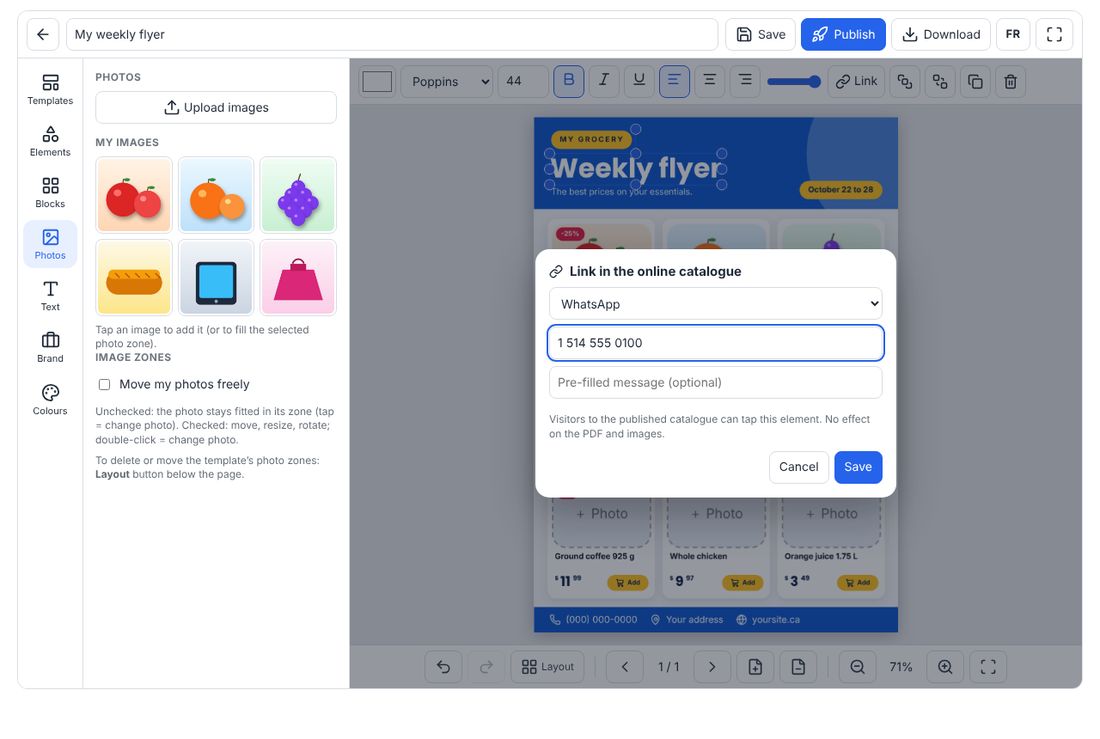
- Select an element (button, text, photo, logo…).
- Click Link in the toolbar.
- Choose the type: website, WhatsApp, phone or e-mail, then enter the value and click Save.
My brand
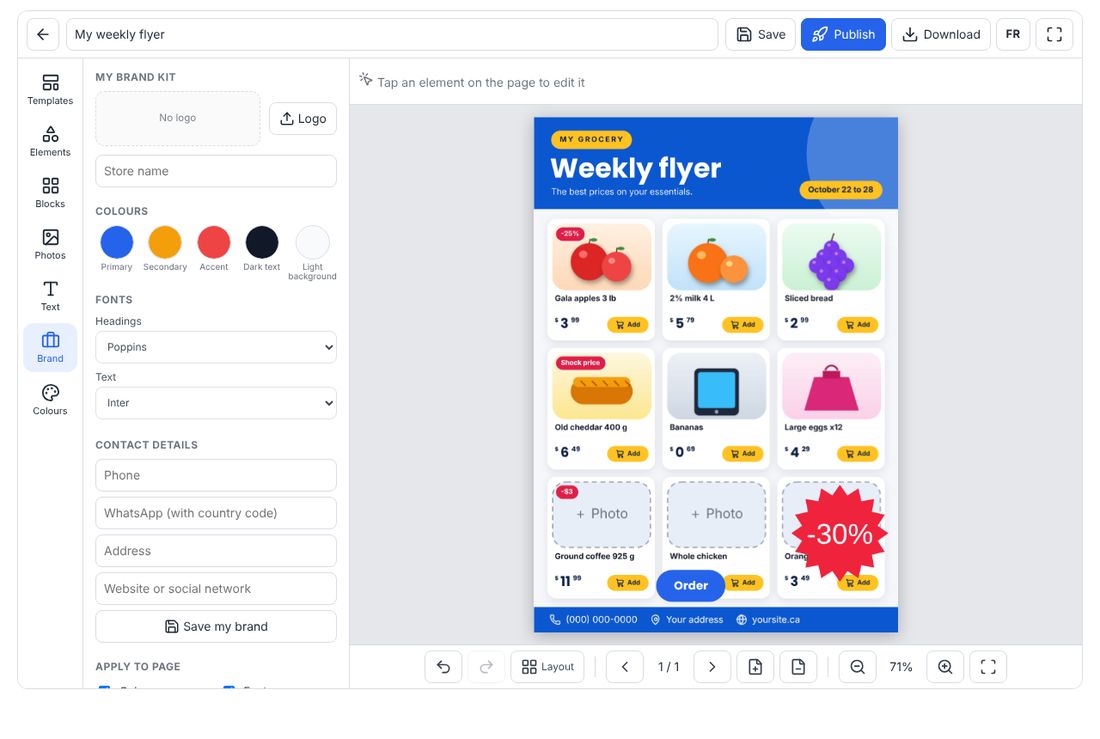
Save your business identity once and for all:
- business logo and name;
- main colours and favourite fonts;
- contact details: phone, WhatsApp, address, website, social media.
Click Save my brand, then Apply to page: your logo, colours and contact details are placed on the flyer automatically. Your brand is ready for all your future projects.
Colours
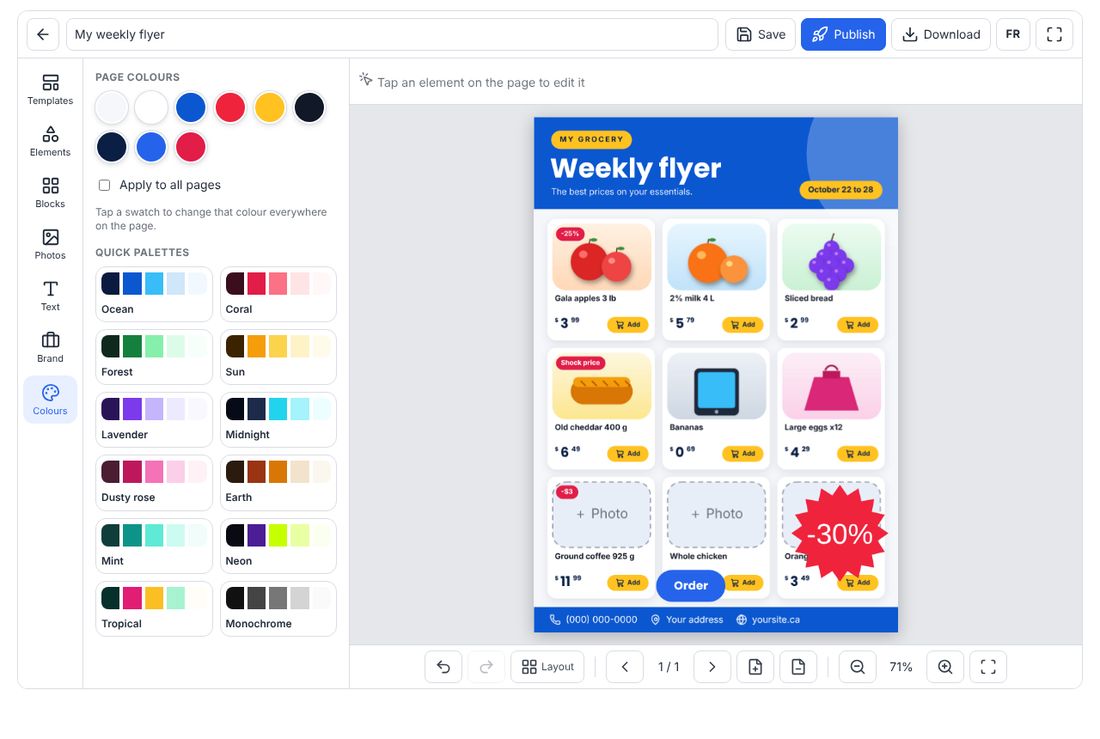
- Pick the page background colour.
- Quick palettes recolour the whole flyer at once while keeping it harmonious.
- Tick Apply to all pages for a multi-page catalogue.
Pages, undo and view
- Add a page / Delete this page: page icons in the bottom bar. Perfect for a multi-page catalogue; the arrows move between pages.
- Undo / Redo: arrows in the bottom bar, or Ctrl+Z and Ctrl+Y (⌘ on Mac).
- Zoom: − / + magnifiers to work on details, and Fit to screen to see the whole page again.
- Fullscreen: for more room; press Esc to leave.
- Duplicate an element: select it, then the copy icon; the copy appears right next to it.
- Delete: bin icon or the Delete key.
Save and publish
- Save keeps your project as a draft. Do it often.
- Publish creates your online catalogue: a web page with its own link, viewable on phones and computers, with clickable links and buttons.
- Share that link on WhatsApp, Facebook, Instagram, by e-mail or by text message.
- After publishing you can keep editing: click Publish again to update the catalogue; the link stays the same.
Download (PDF and images)
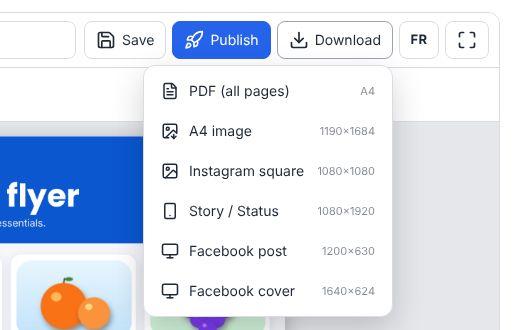
| Format | Size | Use it for |
|---|---|---|
| PDF (all pages) | A4 | Printing, e-mailing, clickable links |
| A4 image | 1190 × 1684 | In-store display, messaging apps |
| Instagram square | 1080 × 1080 | Instagram or Facebook post |
| Story / Status | 1080 × 1920 | Instagram and Facebook stories, WhatsApp status |
| Facebook post | 1200 × 630 | Post with a link |
| Facebook cover | 1640 × 624 | Your page banner |
For social media formats, your page is fitted into the chosen frame automatically, without being stretched.
On your phone
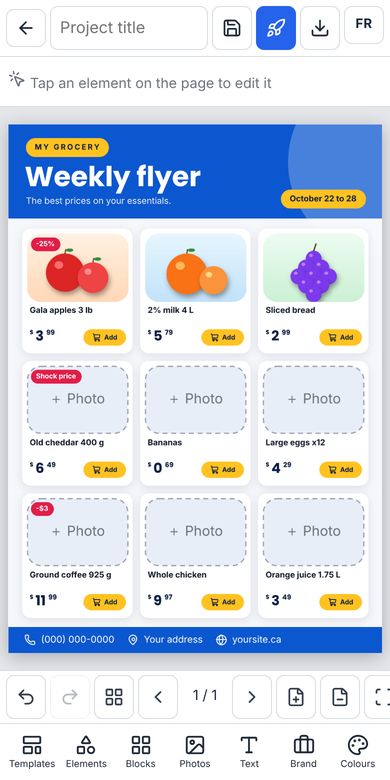
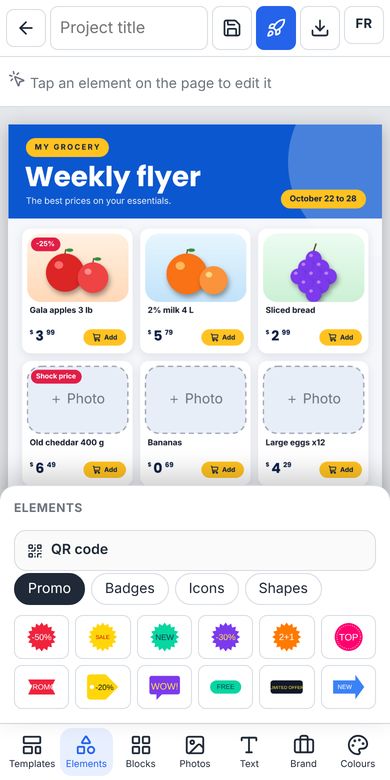
- The menu sits at the bottom of the screen; panels open over the page. Tap the button again to close them.
- Tap an element to select it, and drag it with one finger to move it.
- Double-tap a text to edit it.
- For detailed layouts, a computer or tablet is more comfortable.
Language (English / français)
Flyer Studio works in English and French. Use the Français | English selector on your projects page, or the EN / FR button in the editor bar. Your choice is remembered in your account.
Switching language only changes the interface: your flyers' content stays exactly as you wrote it. Your draft is saved before the switch.
My subscription
Each plan gives access to a set of options and a number of flyers per month. Details and prices are shown on the Subscriptions page.
- The My subscription box (on your projects page) shows your plan, its renewal date and this month's usage.
- An option not included in your plan shows a padlock 🔒: clicking it shows the plan that includes it.
- Change plan: on the Subscriptions page, choose the plan and one of the payment methods offered (card, PayPal or bank transfer, depending on the site).
- Manage or cancel: from the My subscription box (Change plan, payment management). Cancellation takes effect at the end of the period already paid.
- The flyer counter resets at the start of each month. Your existing projects remain available even if you change plans.
Frequently asked questions
I can't find my flyer.
Open the My flyers and catalogues page. If you closed without saving, reopen the project: the last saved version is shown.
I can't put a photo into a zone.
First tap the + Photo zone (it gets highlighted), then click the image in My images. If the image won't upload, check its format (JPG, PNG, WebP) and size.
I want to remove photo spots from a template.
Use Layout mode (bottom bar), select the zone and delete it. Empty zones are not shown when you publish anyway.
My links aren't clickable.
Links work in the online catalogue and the PDF, not in PNG/JPG images. Also check that your plan includes clickable links.
An option shows a padlock.
It belongs to a higher plan. Click it to see which one, or visit the Subscriptions page.
I've reached my monthly flyer limit.
You can still edit your existing projects. To create new ones, wait until next month or upgrade to a higher plan.
The editor looks wrong or a button doesn't respond.
Reload the page (Ctrl+F5) and use a recent version of Chrome, Edge, Firefox or Safari. If the problem continues, contact us with your browser name and a screenshot.